
TeraTerm(テラターム)を利用し、一度に複数のサーバに接続して、並行で作業を実施する事なんか多いのではないでしょうか???
実は「開発環境」で実行するべきコマンドを、誤って「本番環境」で実行してしまい悲しい目にあった方も多いのでは・・・。
私めも、そのような「ヒヤリ」とした瞬間が多々あります!
画面が同じ見た目だと、どのウィンドウがどのサーバにつながっているのか、うっかり取り違えてしまうんですよね。
そこでここでは、TeraTermを使い複数のコンソールを立ち上げ作業を行う場面において、「本番環境」と「開発環境」の判別を簡単に行う事ができる方法をご紹介します。
ズバリ、本番環境と開発環境とで、コンソール画面の背景色を変えてしまって、パッと見た目で判別しようという作戦です。
本番環境は普段どおりの「白」の背景、開発環境は「薄い緑」の背景にしてみました。並べてみると、ひと目で違いが分かりますよね。
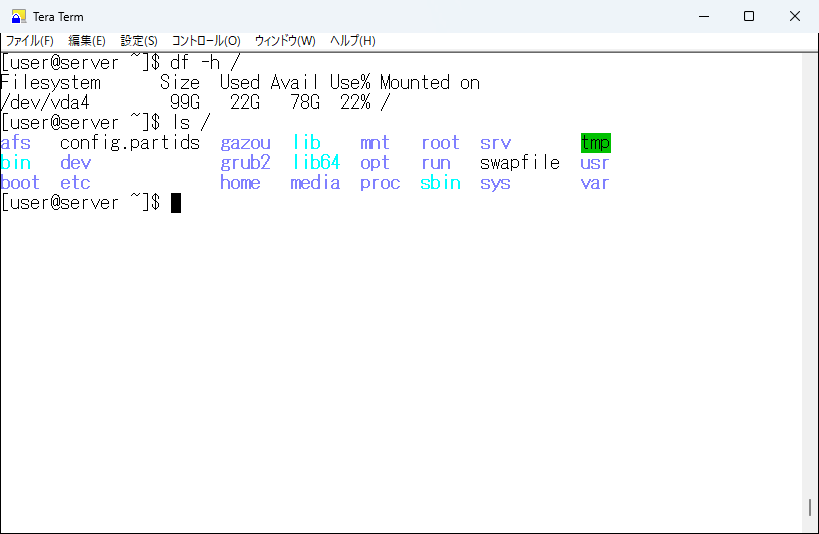
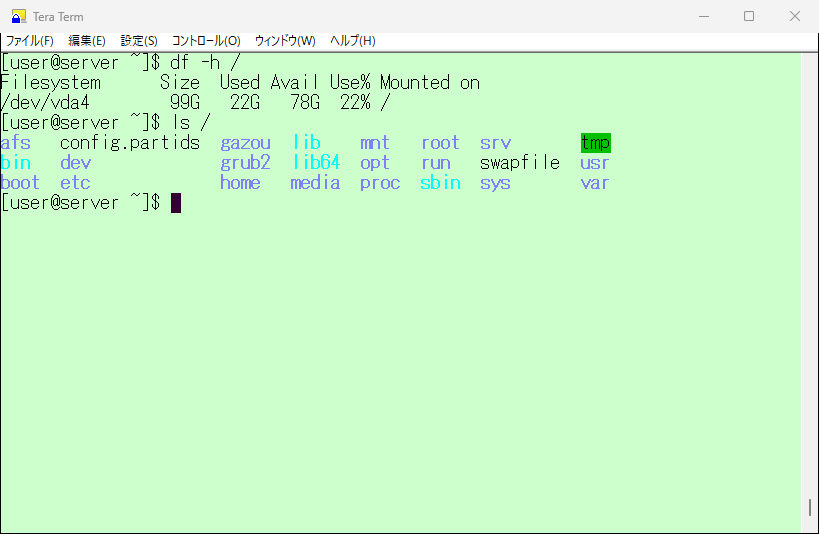
今回、以下の環境で確認を行っています。
クライアント:Windows 11 + Tera Term Version 5.7.1
それでは、早速設定していきましょう。
この記事でやること
やる事は大きく分けて3つだけです。
- 手順1:開発環境用の色(背景:薄い緑)を設定する
- 手順2:その設定を、開発環境用の設定ファイル「KAIHATSU.INI」として保存する
- 手順3:本番環境と開発環境で、設定ファイルを使い分ける(ショートカットを作るのがおススメです)
本番環境用には、普段使っているデフォルトの設定ファイル「TERATERM.INI」をそのまま使います。新しく作るのは開発環境用の「KAIHATSU.INI」だけです。
まずは「設定ファイル」について
設定ファイルとは、Tera Termの色やフォント、ウィンドウの大きさなどの設定を保存しておくファイルの事です。Tera Termは起動するときに、この設定ファイルを読み込んで画面を作っています。
つまり、色の違う設定ファイルを2つ用意して、起動するときに読み込むファイルを切り替えれば、画面の色も切り替わるという仕組みです。
Tera Term 5 では、設定ファイルの置き場所がTera Term 4 から変わっていますのでご注意ください。インストールフォルダではなく、ユーザーごとのフォルダに置かれるようになりました。
本番環境用:%APPDATA%\teraterm5\TERATERM.INI
開発環境用:%APPDATA%\teraterm5\KAIHATSU.INI(これから作ります)
*「%APPDATA%」は「C:\Users\(ユーザー名)\AppData\Roaming」の事です。Tera Termの「設定」メニューの「設定フォルダ」から、このフォルダをエクスプローラで開く事もできます。
手順1:開発環境用の色を設定する
①「設定」メニューから「ウィンドウ」を選択します。
Tera Term 5.4 以降では「その他の設定」という画面が開き、その中の「ウィンドウ」タブが表示されます。(それより前のバージョンでは「ウィンドウの設定」という単独の画面でしたので、見慣れた方は少し戸惑うかもしれません)
②画面下の「カラー」の所を見てください。「文字」を選ぶと文字色、「背景」を選ぶと背景色が、「赤」「緑」「青」の3つの値(それぞれ0〜255)で表示されます。
私の場合、普段は文字「黒=赤0/緑0/青0」・背景「白=赤255/緑255/青255」にしています。まずは「文字」を選んだ状態です。
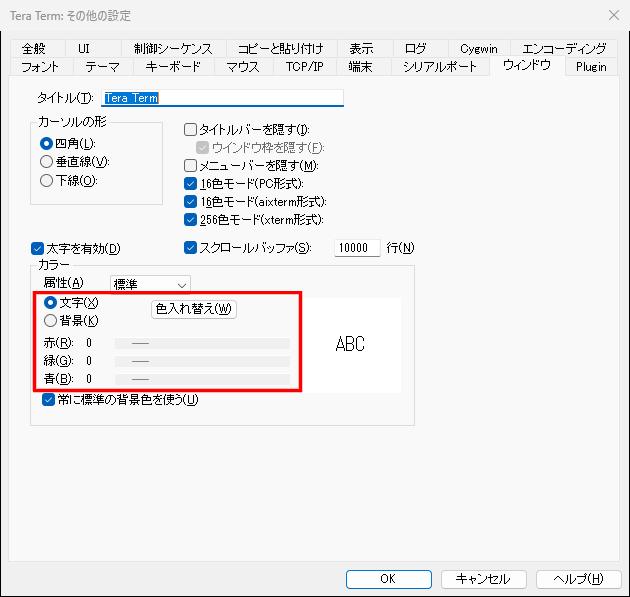
③「背景」を選ぶと、今の背景色(白=赤255/緑255/青255)が表示されます。
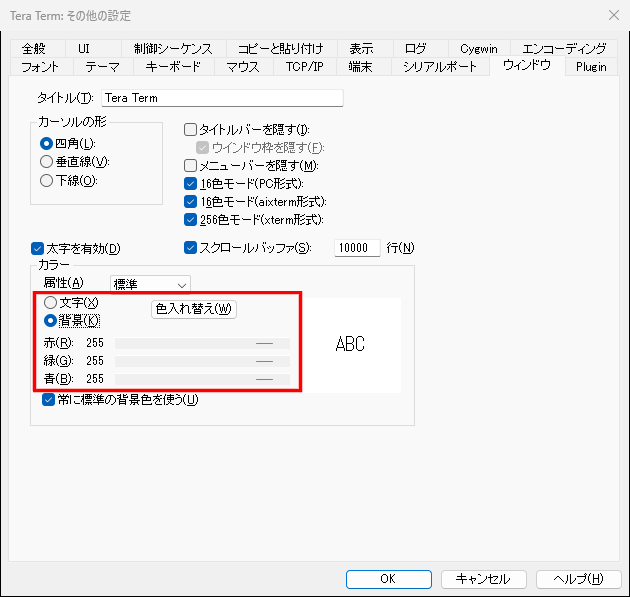
④「背景」を選んだまま、スライダーバーを動かして「赤204/緑255/青204」に合わせます。右側の見本(ABC と書かれた所)の背景が、薄い緑に変わればOKです。
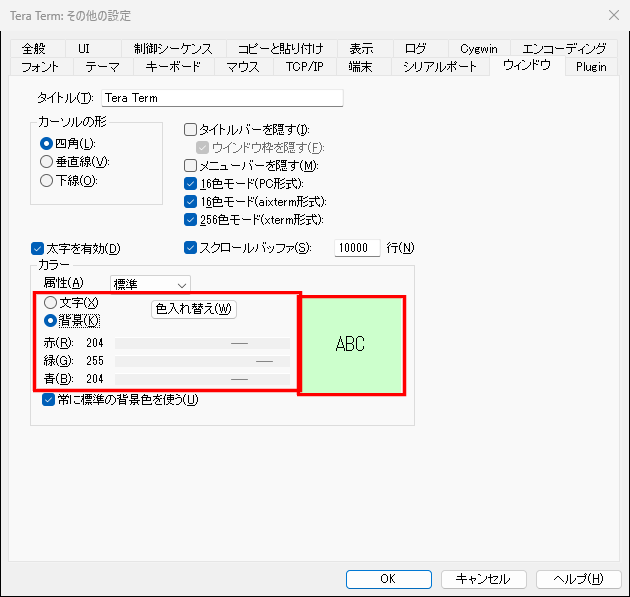
文字色は黒のままにしています。薄い緑の背景なら、黒い文字でも十分に読みやすいですよね。
⑤「OK」を押すと画面表示が変わります。
ただし、この時点ではまだ色が変わっただけで、どこにも保存されていません。このままTera Termを閉じると元に戻ってしまいますので、続けて手順2に進んでください。
色の設定についてもっと詳しく知りたい方は、こちらもご覧ください。
⇒ Tera Termの環境設定-文字色・背景色の変更
手順2:KAIHATSU.INIとして保存する
①背景色が変わった状態で、「設定」メニューから「設定の保存」を選択します。
②「ファイル名」の所に「KAIHATSU.INI」と入力し、「保存」をクリックしてください。保存先は、TERATERM.INIと同じフォルダ(%APPDATA%\teraterm5)にしておきましょう。
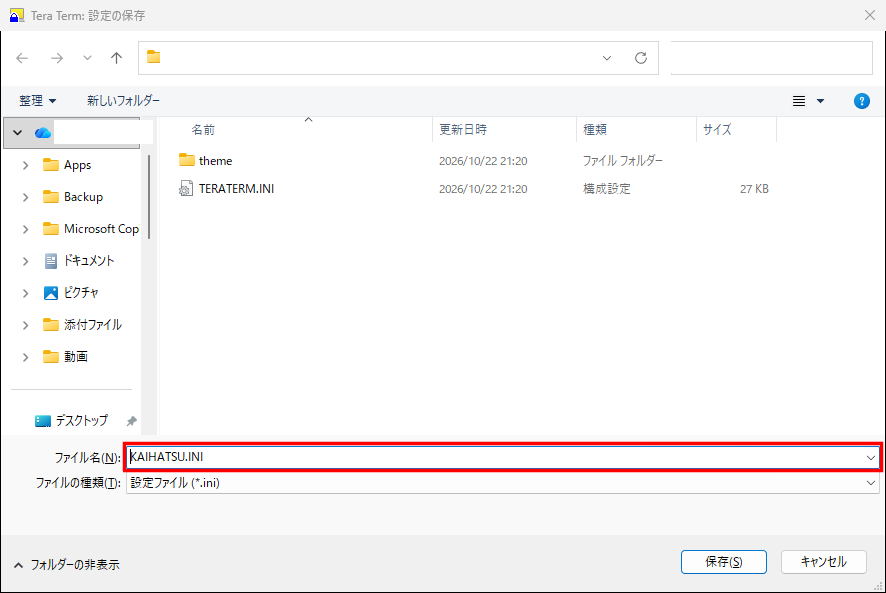
ここが一番の注意点です!ファイル名を「TERATERM.INI」のまま保存してしまうと、本番環境用の設定ファイルが薄い緑で上書きされてしまいます。必ずファイル名を「KAIHATSU.INI」に変えてから保存してください。
*もし間違えて上書きしてしまっても、Tera Termは上書きする前の設定ファイルをバックアップしてくれます。またファイル名の拡張子を省略して「KAIHATSU」とだけ入力した場合は、「.INI」が自動で付きます。
これで事前の準備が完了です。
手順3:本番環境と開発環境の設定ファイルを使い分ける
さて、作った「KAIHATSU.INI」をどうやって使うかといいますと、方法は2つあります。
方法その1:起動した後に「設定の読み込み」で切り替える
一番簡単な方法は、開発環境に接続する場合のみ、TeraTermを起動した後に「設定」メニューの「設定の読み込み」から、先に作成した「KAIHATSU.INI」を選んで「開く」をクリックする方法です。
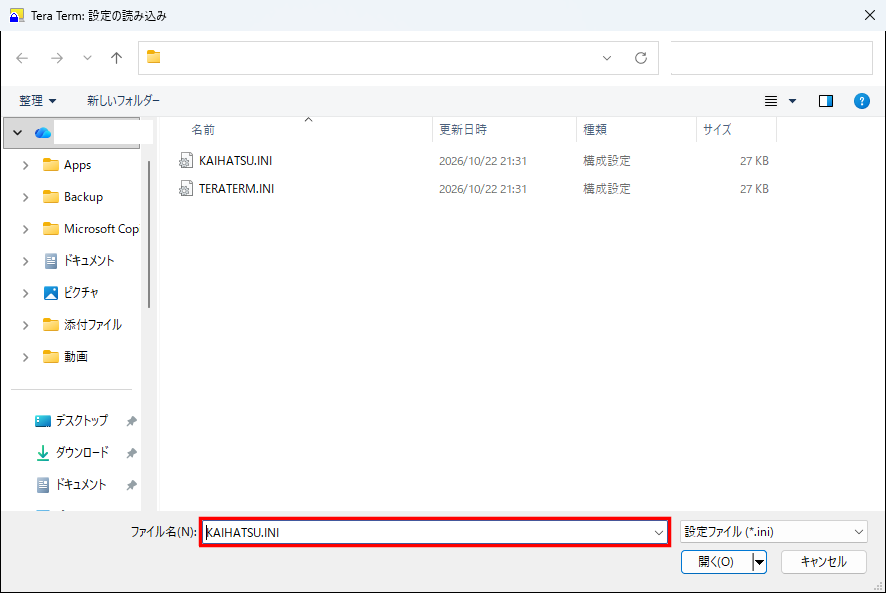
これで本番環境の場合は、デフォルトの「TERATERM.INI」。開発環境の場合は「KAIHATSU.INI」を使う事で、別々の背景色で、視覚的に判別できるようになります。
しかし毎回読み込むのは結構面倒ですし、読み込み忘れたら意味がありませんよね。そこでおススメなのが、次の方法その2です。
方法その2:開発環境用のショートカットを作る(おススメ)
起動するときに読み込む設定ファイルを指定したショートカットを作っておけば、ダブルクリックするだけで最初から薄い緑の画面で起動します。
①デスクトップ上で右クリックして、「新規作成」から「ショートカット」を選択してください。
②ショートカットの作成画面が表示されますので、「項目の場所を入力してください」の所に以下のパスを貼り付け、「次へ」をクリックしてください。
"C:\Program Files\teraterm5\ttermpro.exe" /F=KAIHATSU.INI
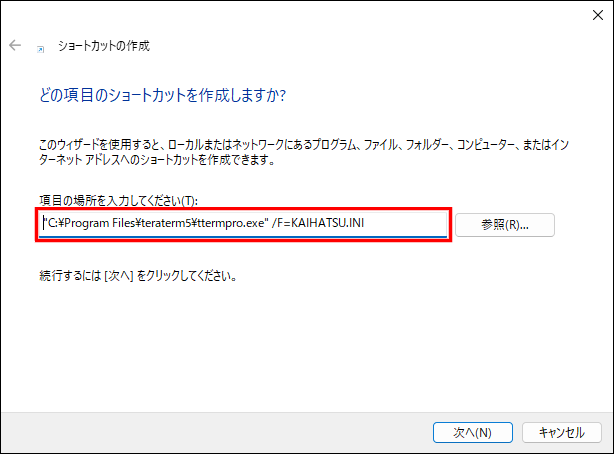
「/F=」は、起動するときに読み込む設定ファイルを指定するオプションです。ファイル名だけを書いた場合は、「%APPDATA%\teraterm5\」の中のファイルが読み込まれます。
「C:\Program Files\teraterm5\ttermpro.exe」は、私の環境でTera Term 5 がインストールされている場所です。違う場所にインストールしている方は、ご自分のインストール先に合わせて書き換えてください。また途中に空白が入っていますので、「"」(ダブルクォーテーション)で囲むのを忘れないようにしてください。
③ショートカットの名前(ここでは「開発環境用」)を入力し、「完了」ボタンを押すと作成されます。
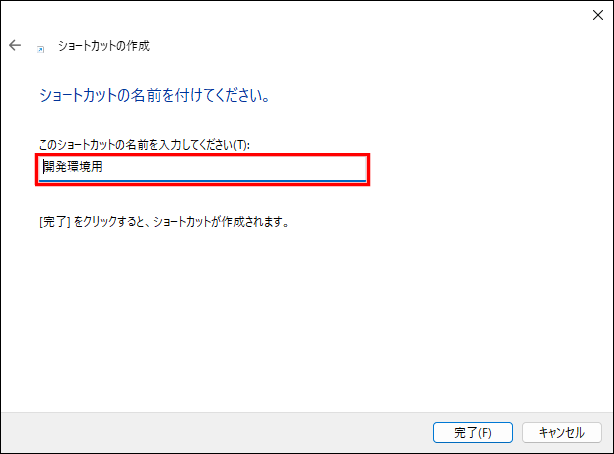
開発環境に接続する際は、このショートカットを使用し接続するようにします。
本番環境用のショートカットも作っておくと便利
また同じ様に本番環境用のショートカットも作っておけば、尚便利に利用できますね!
本番環境用は、「/F=」を付けずに次のパスにするだけです。「/F=」を省略した場合は、デフォルトの「TERATERM.INI」が読み込まれます。
"C:\Program Files\teraterm5\ttermpro.exe"
名前を「本番環境用」にして、2つのショートカットを並べておけば、もう迷う事はありません。
うまくいかないときは
開発環境用のショートカットで起動しても背景が薄い緑にならない場合は、次の所を確認してみてください。
- KAIHATSU.INIの保存場所:TERATERM.INIと同じフォルダ(%APPDATA%\teraterm5)に保存されているか。「設定」メニューの「設定フォルダ」から、フォルダを開いて確かめる事ができます
- ファイル名のつづり:保存したファイル名と、ショートカットの「/F=」の後ろのファイル名が同じか
- ダブルクォーテーション:「C:\Program Files\teraterm5\ttermpro.exe」の部分が「"」で囲まれているか
- 保存の前に色を変えたか:手順1で背景色を変えて「OK」を押した後に、手順2で保存しているか
また逆に、本番環境まで薄い緑になってしまった場合は、手順2で「TERATERM.INI」に上書き保存してしまった可能性があります。本番環境用のショートカットで起動し、手順1の要領で背景を白(赤255/緑255/青255)に戻してから、「設定の保存」で「TERATERM.INI」に保存し直してください。
おわりに
背景色を変えただけで、絶対にミスは起こらないという事はありませんが、いくらかのミス軽減につながると思われます。
さらにウィンドウのタイトルにも「本番」「開発」の区別を表示しておけば、タスクバーでウィンドウを切り替えるときにも見分けやすくなりますよ。タイトル表示の変更は、こちらでご紹介しています。
⇒ TeraTermの環境設定-タイトル表示の変更
もしそのような環境で作業されている方がいらっしゃいましたら、是非一度お試しください。(またはご利用をご検討ください)
この手順は「Tera Term Version 5.7.1」を使用して確認を行いました。バージョンが異なる場合は、機能自体が存在しない場合や表示が異なる事があるかもしれませんのでご注意ください。


コメント Comments
コメント一覧
kohara がコメント
2014/09/03 14:51
私は、ログイン動作を含めTeraTermのマクロを使っています。
ログイン先のサーバーが複数あるため、ログイン先のサーバー毎にマクロを作成しアイコン化しています。
また、接続先のサーバー毎にコンソールの背景色を分けています。(薄いピンク、薄い黄色、薄い水色、薄い黄緑)
アイコン一つでログインでき、視覚的にも区別できるのでオススメです。
10年くらい前からそれでやってます。
ちょっとこの記事の説明からは読み取りきれないのですが、本番環境と開発環境って接続先は別なのでしょうか?(ログイン時のユーザーが違うとか?)
単純なショートカットを作成、というやり方では、自動ログインまではしてくれませんよね?
もしそうだとすると、ショートカットアイコンでTeraTermを起動した後、ログイン先を間違えてしまうとアウトということなりませんでしょうか?
(私の勘違いでしたらすみません)
背景色、白/黒の切り替えは、スーパーユーザーの時だけ反転するとかだと緊張感が出て良いかもしれませんね。
kohara がコメント
2014/09/03 16:23
ちょっと無責任かな?と思ったので具体例をご紹介します。
例えば、
サーバーのホスト名:ssh2.abcdef.com
ログインユーザー名:user01
ログインパスワード:pass1234
設定ファイル名:server01.ini
だった場合、
マクロファイルをteratermディレクトリ内に
ファイル名:server01.ttl
内容:
—————————————————————–
strServer = ‘ssh2.abcdef.com’
strUserName = ‘user01’
strPassword = ‘pass1234’
strInitFile = ‘server01.ini’
strCommand = strServer
strconcat strCommand ‘:2222 /ssh /2 /auth=password /user=’
strconcat strCommand strUserName
strconcat strCommand ‘ /passwd=’
strconcat strCommand strPassword
strconcat strCommand ‘ /F=’
strconcat strCommand strInitFile
connect strCommand
end
—————————————————————–
のような形で作成し、server01.ttlをショートカットアイコンとして作成すればOK。
kohara がコメント
2014/09/03 16:40
マクロファイルの内容貼り付けミス
このようにタイトルバーに名前を表示させるとよりケアレスミスは減らせると思います。
—————————————————————–
strServer = ‘ssh2.abcdef.com’
strUserName = ‘user01’
strPassword = ‘pass1234’
strInitFile = ‘server01.ini’
strWindowTitle = ‘本番環境(サーバー1)’
strCommand = strServer
strconcat strCommand ‘:2222 /ssh /2 /auth=password /user=’
strconcat strCommand strUserName
strconcat strCommand ‘ /passwd=’
strconcat strCommand strPassword
strconcat strCommand ‘ /F=’
strconcat strCommand strInitFile
strconcat strCommand ‘ /W=’
strconcat strCommand strWindowTitle
connect strCommand
end
—————————————————————–