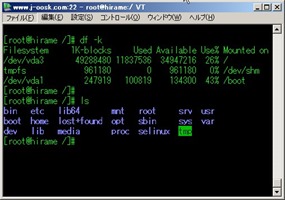
Tera Term(テラターム)の「スクロールバッファ」とは、画面から流れて消えていった表示を、どれだけ遡って見られるかの行数の設定の事です。
ウィンドウ右側のスクロールバーやマウスのホイールを使って、ターミナルの表示を指定した行数まで遡って確認する事が出来ます。
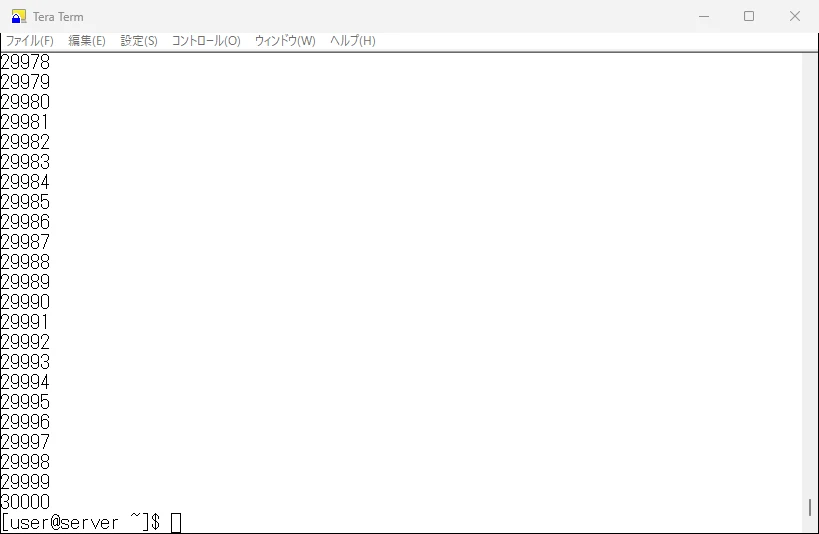
例えば、たくさんの結果が出るコマンドを実行したあとに「最初の方は何て表示されていたかな?」と思った事は無いでしょうか? 試しに1から30000までの数字を表示する「seq 1 30000」を実行してみました。
スクロールバーを一番上まで戻してみると・・・「1」ではなく「20002」までしか戻れませんでした。
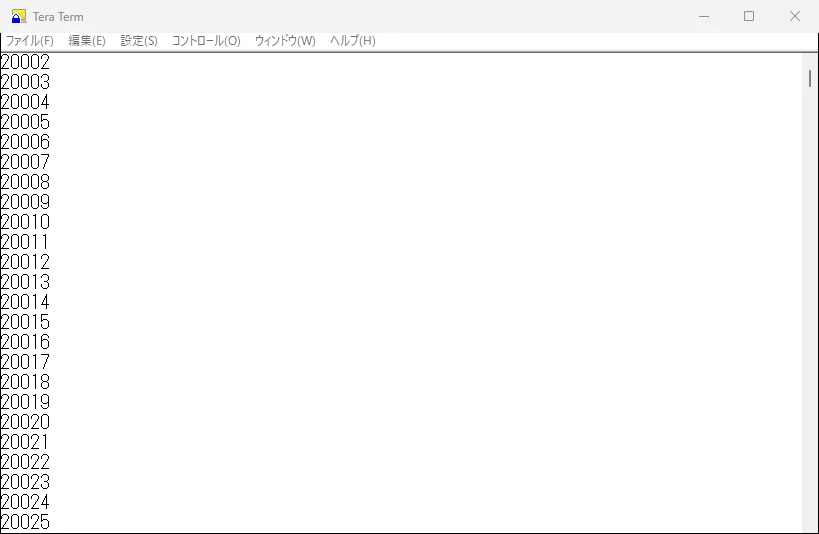
これは、スクロールバッファが「10000」行に設定されているからです。この行数は、好みで変更する事が可能です。
そこでここでは、Tera Term 5 でのスクロールバッファの行数の変更方法と、変更した設定の保存方法をご紹介します。
今回、以下の環境で確認を行っています。
接続先:Rocky Linux release 10.2
クライアント:Windows 11 + Tera Term Version 5.7.1
それでは、早速設定していきましょう。
この記事でやること
やる事は2つだけです。
- 手順1:「その他の設定」の「ウィンドウ」タブで、スクロールバッファの行数を変更する
- 手順2:変更した設定を設定ファイル「TERATERM.INI」に保存する
例として、行数を「10000」から「20000」に変えてみます。(ちなみに私は、以前から「20000行」に設定して利用しています)
手順1:スクロールバッファの行数を変更する
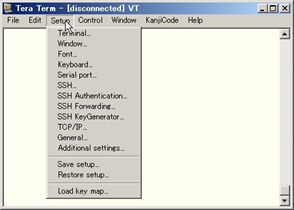
①「設定」メニューから「ウィンドウ」を選択します。
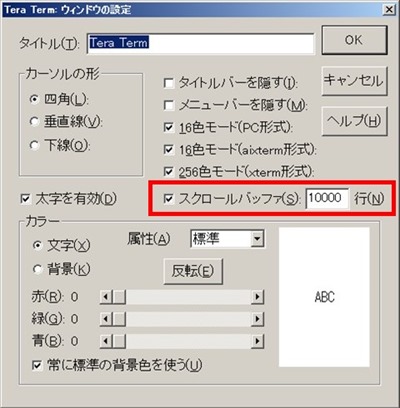
Tera Term 5 では「その他の設定」という画面が開き、その中の「ウィンドウ」タブが表示されます。(Tera Term 4 では「ウィンドウの設定」という単独の画面でした)
②右側の中ほどにある「スクロールバッファ」の所が、行数の設定場所です。私の環境では「10000」行になっていました。
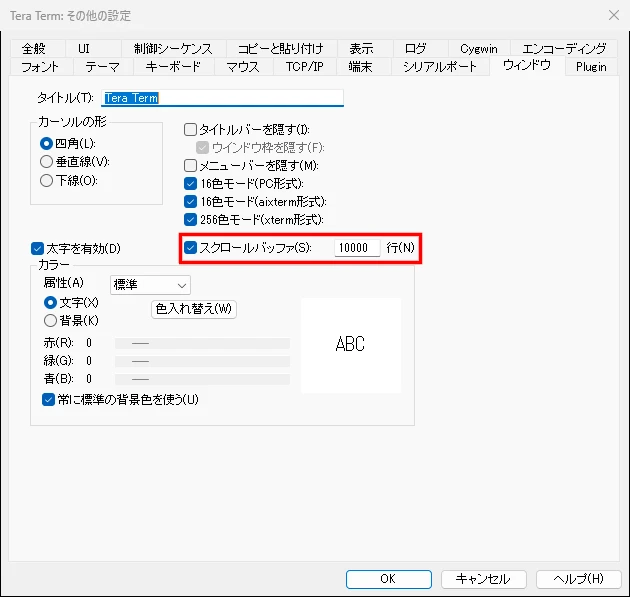
「スクロールバッファ」のチェックボックスは、スクロールバッファを使うかどうかの設定です。チェックが入っている事を確認してください。
③行数の欄に「20000」と入力し、「OK」をクリックします。
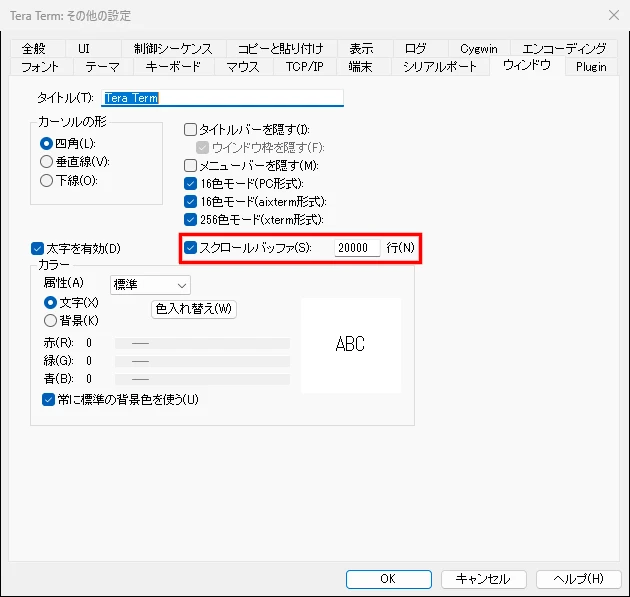
④もう一度「seq 1 30000」を実行して、スクロールバーを一番上まで戻してみました。
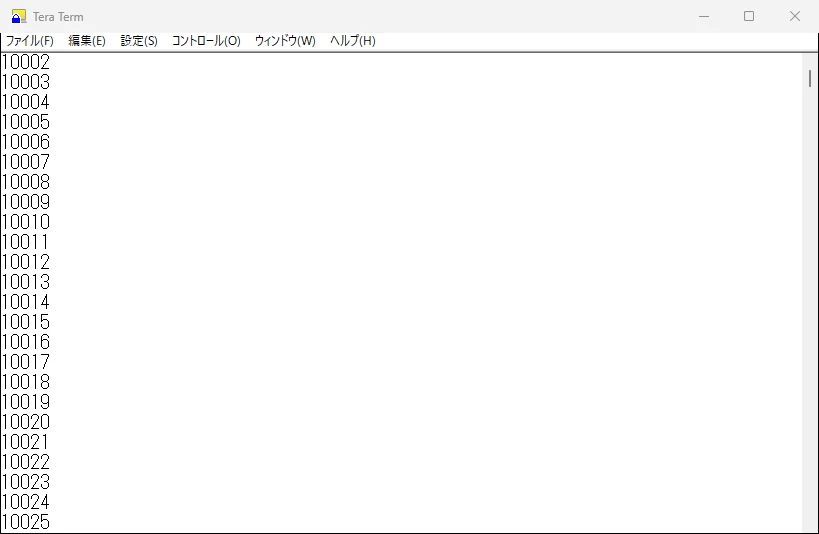
今度は「10002」まで遡れるようになりました!10000行のときより、ちょうど10000行分多く戻れていますね。
*スクロールバッファの行数には、今表示されている画面の行も含まれます。10000行の設定で「20002」から「30000」とプロンプトの行までの、ちょうど10000行が残っていた計算です。
ただし、この時点ではまだ設定が変わっただけで、どこにも保存されていません。このままTera Termを閉じると元に戻ってしまいますので、続けて手順2に進んでください。
手順2:変更した設定を保存する
行数を変えたら、設定ファイル(TERATERM.INI)に保存します。設定ファイルとは、Tera Termの色やフォント、スクロールバッファの行数などの設定を保存しておくファイルの事です。Tera Term 5 では、次の場所にあります。
%APPDATA%\teraterm5\TERATERM.INI
*「%APPDATA%」は「C:\Users\(ユーザー名)\AppData\Roaming」の事です。Tera Termの「設定」メニューの「設定フォルダ」から、このフォルダをエクスプローラで開く事もできます。
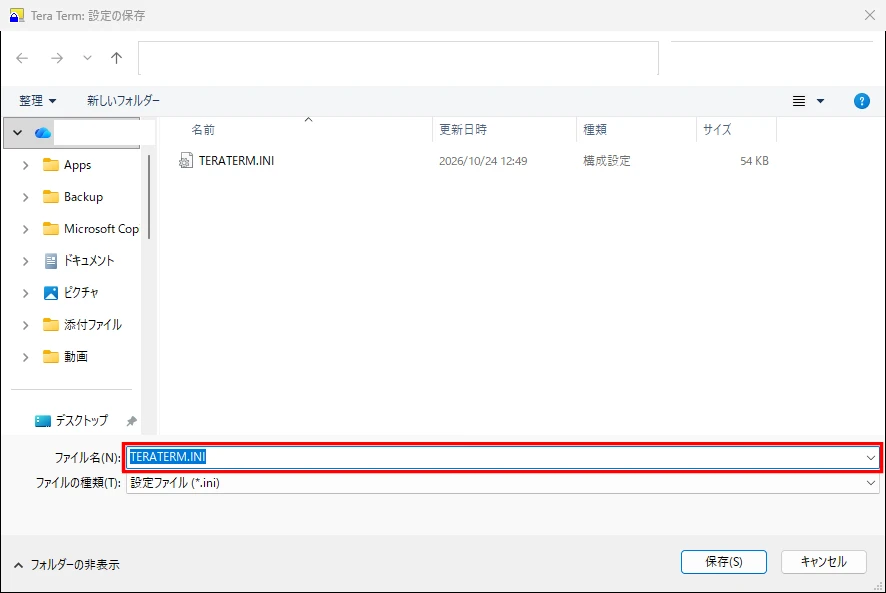
①「設定」メニューから「設定の保存」を選択します。
②「ファイル名」が「TERATERM.INI」になっている事を確認し、「保存」をクリックしてください。
③「TERATERM.INI は既に存在します。上書きしますか?」と聞かれますので、「はい」をクリックします。
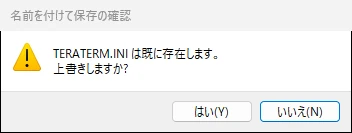
これで次回の起動から、変更した行数が標準の設定になります。
ちなみに保存した TERATERM.INI の中では、スクロールバッファの設定は次の3行に書かれていました。
EnableScrollBuff=on
ScrollBuffSize=20000
MaxBuffSize=500000
「EnableScrollBuff」がチェックボックス、「ScrollBuffSize」が行数です。「MaxBuffSize」については、次でご説明します。
何行まで設定できるの?
以前この記事では「最大50000行まで設定が可能です」とご紹介していましたが、Tera Term 5 では変わっています。
設定できる上限は、設定ファイルの「MaxBuffSize」で決まります。私の環境では「500000」になっていて、Tera Termのヘルプでも「500000 以下」で指定するように書かれています。
試しに行数の欄に「600000」と入れて「OK」を押してみたところ、特にメッセージは出ずに、もう一度画面を開くと「500000」に直されていました。
*Tera Termのヘルプによると、設定ファイルに「MaxBuffSize」の行が無い場合は、上限は「10000」になります。もし「10000」より大きい値が入らないときは、設定ファイルの「MaxBuffSize」を確認してみてください。
メモリの使用量について
スクロールバッファの行数を大きくすると、その分パソコンのメモリを使います。Tera Termのヘルプには、「スクロールバッファの行数 × 端末の幅(1行の文字数)× 5 バイト」のメモリを使うと書かれています。
- 20000行・幅80文字の場合:20000 × 80 × 5 = 約8MB
- 500000行・幅80文字の場合:500000 × 80 × 5 = 約200MB
Tera Termを何個も同時に開く方は、この点も頭に入れておくとよいかもしれませんね。
うまくいかないときは
スクロールバーで遡れない
「ウィンドウ」タブの「スクロールバッファ」のチェックボックスにチェックが入っているかを確認してください。
次に起動したら元の行数に戻ってしまう
手順1で「OK」を押しただけでは保存されません。手順2の「設定の保存」まで行ってください。また、ショートカットに「/F=」を付けて別の設定ファイルを読み込むようにしている場合は、その設定ファイルの方に保存する必要があります。
もっと前の表示を確実に残しておきたい
スクロールバッファは、Tera Termを閉じると消えてしまいます。作業の記録をしっかり残しておきたい場合は、ログを取っておくのがおススメです。
⇒ Tera Termログ取得-手動でログの取得を開始する設定
おわりに
事前に実行したコマンドの結果等をちょっと遡って見たい時に、事前にちょっとした設定を行なっておく事で可能となる便利な機能ですね。ご自分のPCの性能、及び使用環境にあわせて、是非一度お試しください。
この手順は「Tera Term Version 5.7.1」を使用して確認を行いました。バージョンが異なる場合は、機能自体が存在しない場合や表示が異なる事があるかもしれませんのでご注意ください。