Tera Term(テラターム)で毎日サーバに接続していると、「もう少し文字が大きければ見やすいのに・・・」「この書体、ちょっと読みにくいな・・・」と思った事は無いでしょうか?
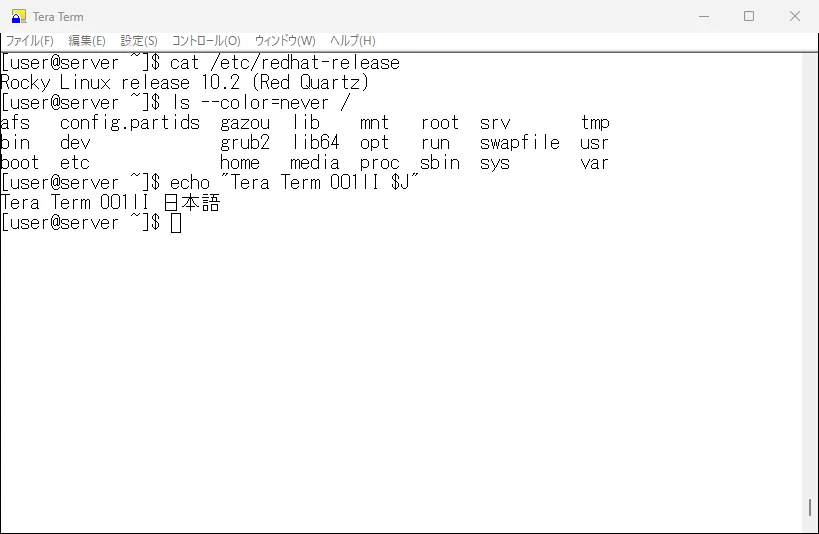
この「フォント」や「文字サイズ」は、好みで変更する事が可能です。
そこでここでは、Tera Term 5 での「フォント」と「文字サイズ」の変更方法と、変更した設定を次回の起動でも使えるように保存する方法をご紹介します。
今回、以下の環境で確認を行っています。
接続先:Rocky Linux release 10.2
クライアント:Windows 11 + Tera Term Version 5.7.1
それでは、早速設定していきましょう。
この記事でやること
やる事は2つだけです。
- 手順1:「その他の設定」の「フォント」タブから、フォントと文字サイズを変更する
- 手順2:変更した設定を設定ファイル「TERATERM.INI」に保存する
例として、フォントを「MS ゴシック」から「BIZ UDゴシック」に、サイズを「16」に変えてみます。(BIZ UDゴシックは、私の Windows 11 には最初から入っていました)
手順1:フォント・文字サイズを変更する
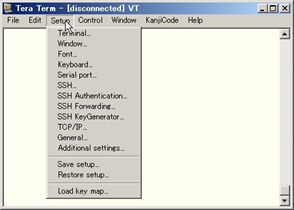
①「設定」メニューから「フォント」を選択します。
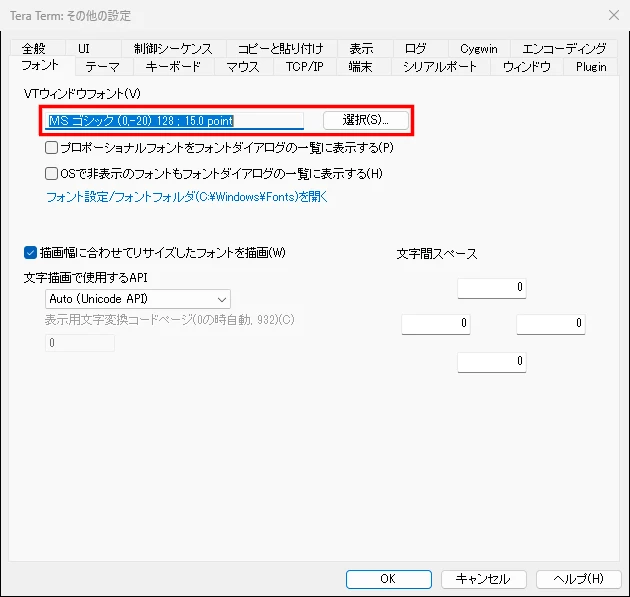
Tera Term 5 では「その他の設定」という画面が開き、その中の「フォント」タブが表示されます。(Tera Term 4 では「フォント」という単独の画面で、そこで直接フォント名とサイズを選んでいました)
②「VTウィンドウフォント」の所に、今使っているフォントとサイズが表示されています。私の場合は「MS ゴシック (0,-20) 128 ; 15.0 point」となっていました。ここを変えるには、右側の「選択」ボタンをクリックします。
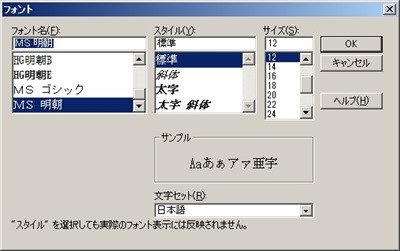
③「フォント」という画面が開きます。「フォント名」「スタイル」「サイズ」の3つを、それぞれの一覧から選ぶ形です。
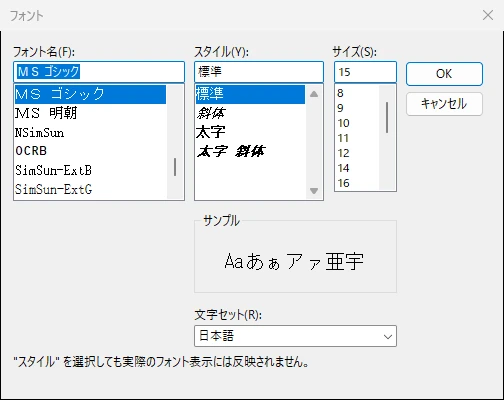
*画面の下に「”スタイル” を選択しても実際のフォント表示には反映されません。」と書かれている通り、「太字」や「斜体」を選んでも、画面の文字は変わりません。「スタイル」は「標準」のままでOKです。
④「フォント名」で「BIZ UDゴシック」、「サイズ」で「16」を選びます。「サンプル」の所に、選んだフォントでの見本が表示されます。
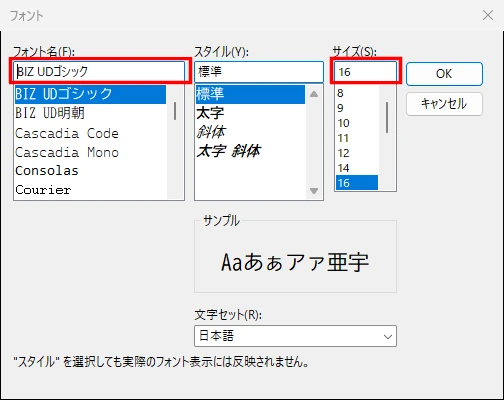
⑤「OK」をクリックすると「フォント」タブに戻り、「VTウィンドウフォント」が「BIZ UDゴシック (0,-21) 128 ; 15.8 point」に変わりました。(「16」を選んでも、私の環境では「15.8 point」と表示されました)
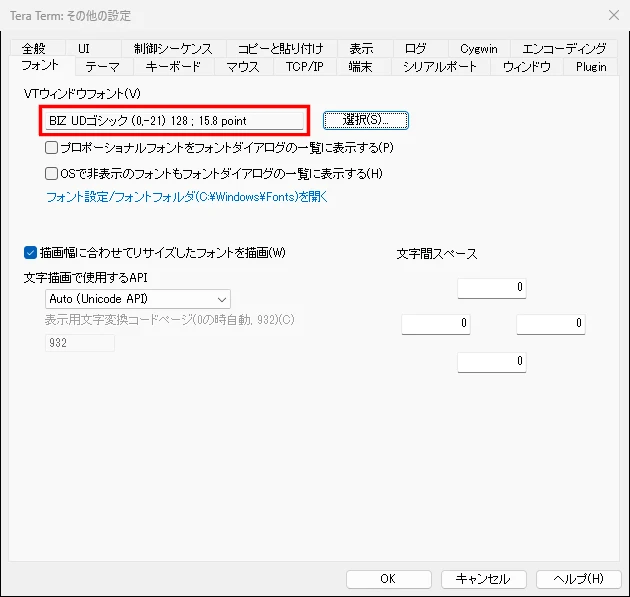
⑥「その他の設定」の「OK」をクリックすると画面表示が変わります。
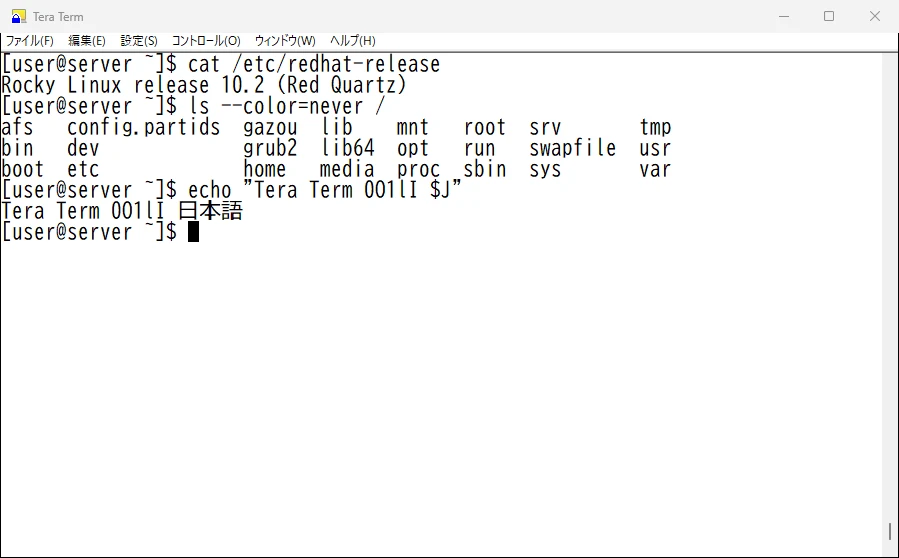
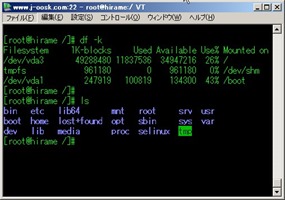
最初の画面と比べてみてください。文字が少し大きくなり、書体も変わりました。英数字の「0(ゼロ)」「O(オー)」「1(イチ)」「l(エル)」「I(アイ)」の形の違いも、フォントによって結構変わりますので、見比べてみると面白いですよ。(画面の「日本語」の文字は、変数「J」に入れてから表示しています)
また、文字が大きくなった分、ウィンドウも大きくなりました。私の環境では、ウィンドウの幅が819ピクセルから899ピクセルになりました。1行の文字数(80文字)と行数(24行)は変わらず、その分ウィンドウの方が広がる仕組みです。
ただし、この時点ではまだ表示が変わっただけで、どこにも保存されていません。このままTera Termを閉じると元に戻ってしまいますので、続けて手順2に進んでください。
手順2:変更した設定を保存する
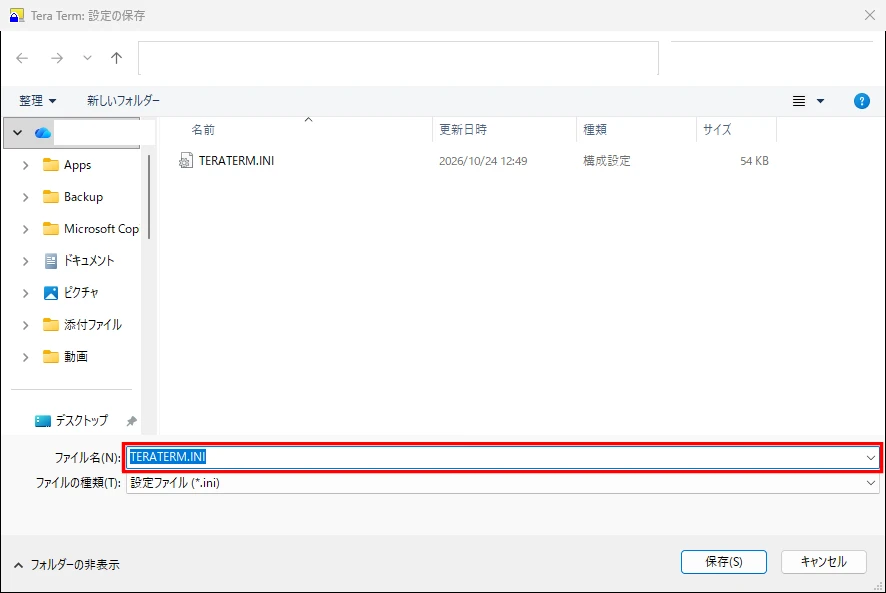
フォントを変えたら、設定ファイル(TERATERM.INI)に保存します。設定ファイルとは、Tera Termの色やフォント、ウィンドウの大きさなどの設定を保存しておくファイルの事です。Tera Term 5 では、次の場所にあります。
%APPDATA%\teraterm5\TERATERM.INI
*「%APPDATA%」は「C:\Users\(ユーザー名)\AppData\Roaming」の事です。Tera Termの「設定」メニューの「設定フォルダ」から、このフォルダをエクスプローラで開く事もできます。
①「設定」メニューから「設定の保存」を選択します。
②「ファイル名」が「TERATERM.INI」になっている事を確認し、「保存」をクリックしてください。
③「TERATERM.INI は既に存在します。上書きしますか?」と聞かれますので、「はい」をクリックします。
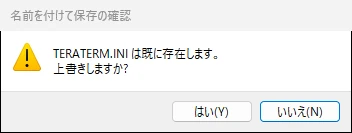
これで次回の起動から、変更したフォントとサイズが標準の設定になります。実際に Tera Term を起動し直して、BIZ UDゴシックのままになっている事を確認しました。
*上書きする前の設定ファイルは、Tera Termが同じフォルダに「(保存した日時)_TERATERM.INI」という名前でバックアップしてくれます。元のフォントに戻したくなったときにも安心ですね。
ちなみに保存した TERATERM.INI の中では、フォントの設定は次の1行に書かれていました。
VTFont=BIZ UDゴシック,0,-21,128
うまくいかないときは
使いたいフォントが一覧に出てこない
「フォント」タブの次のチェックボックスを確認してみてください。
- 「プロポーショナルフォントをフォントダイアログの一覧に表示する」:オンにすると、文字ごとに幅が違うフォント(プロポーショナルフォント)も一覧に出てきます
- 「OSで非表示のフォントもフォントダイアログの一覧に表示する」:オンにすると、Windows の設定で非表示にしているフォントも一覧に出てきます
どちらのチェックボックスも、一覧の表示を変えるだけのもので、設定ファイルには保存されません。
文字の後ろに隙間が空く・全角文字が欠ける
フォントによっては、Tera Termが表示する文字の幅と、フォント本来の文字の幅が合わない事があります。そうすると、半角文字の後ろに隙間が空いたり、全角文字の左半分しか表示されなかったりします。
この場合は、「フォント」タブの「描画幅に合わせてリサイズしたフォントを描画」がオンになっているかを確認してください。オンにすると、文字が表示幅に合わせて拡大・縮小されて描画されます。(私の環境では最初からオンになっていました)
ウィンドウが大きくなりすぎた
手順1の⑥のとおり、文字を大きくするとウィンドウも大きくなります。画面からはみ出してしまう場合は、サイズを1つずつ小さくして調整するか、1行の文字数・行数(ターミナルサイズ)の方を減らしてみてください。ターミナルサイズの変更は、こちらでご紹介しています。
⇒ Tera Termの環境設定-ターミナル表示サイズの変更
次に起動したら元のフォントに戻ってしまう
手順1で「OK」を押しただけでは保存されません。手順2の「設定の保存」まで行ってください。また、ショートカットに「/F=」を付けて別の設定ファイルを読み込むようにしている場合は、その設定ファイルの方に保存する必要があります。
おわりに
みなさん好みの「フォント」や「文字サイズ」があるでしょうから、自分が使いやすい設定を探し、自分仕様にカスタマイズしてから使用しましょう。
文字の見やすさは、フォントだけでなく文字色や背景色でも変わります。あわせて調整してみてください。
⇒ Tera Termの環境設定-文字色・背景色の変更
この手順は「Tera Term Version 5.7.1」を使用して確認を行いました。バージョンが異なる場合は、機能自体が存在しない場合や表示が異なる事があるかもしれませんのでご注意ください。